Dublaj İzle / Düzenle
Düzenlenme Tarihi: 22 Temmuz 2025
Düzenleyen: GoodDub Destek
Yapay zeka alanındaki tüm gelişmelere rağmen:
- Sözlü bir metnin yazıya dönüştürülmesi
- Yazılı metnin başka bir dile tercüme edilmesi
- Yeni dildeki metnin seslendirilmesi
Aşamaları sonunda doğruluk oranı %90 seviyesini pek geçememektedir.
Elde edilen seslendirmedeki tüm bu aşamalarda oluşan hataları bu sayfada kendiniz kolayca düzeltebilirsiniz.
Tamamlanan bir dublaj projenize nasıl ulaşırsınız?
1. "Anasayfa" ya tıkla.
Size ait tamamlanmış veya işlenmekte olan videolara "Anasayfa" dan kolayca ulaşabilirsiniz.
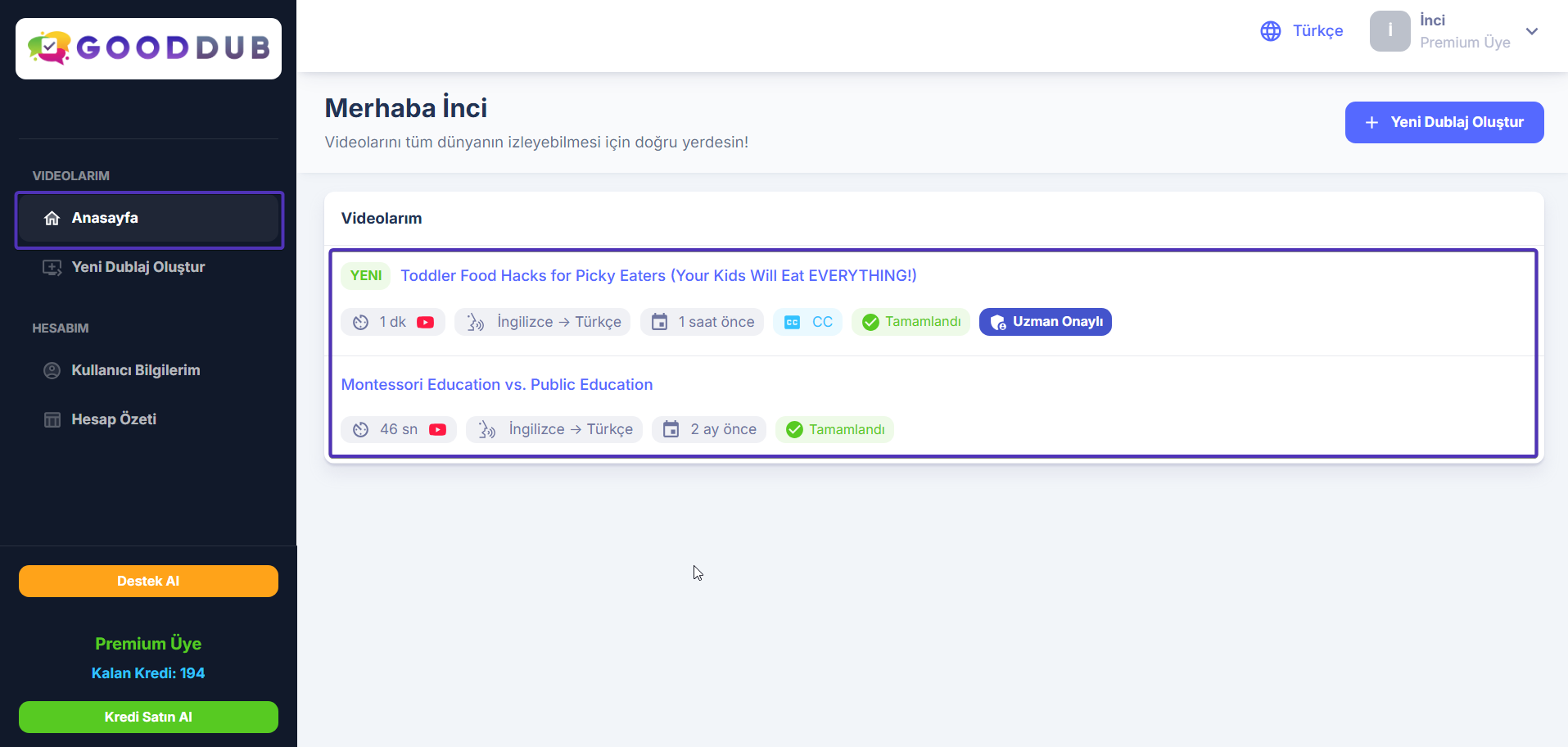
2. Tamamlanmış bir videonuzun ismine tıklayın 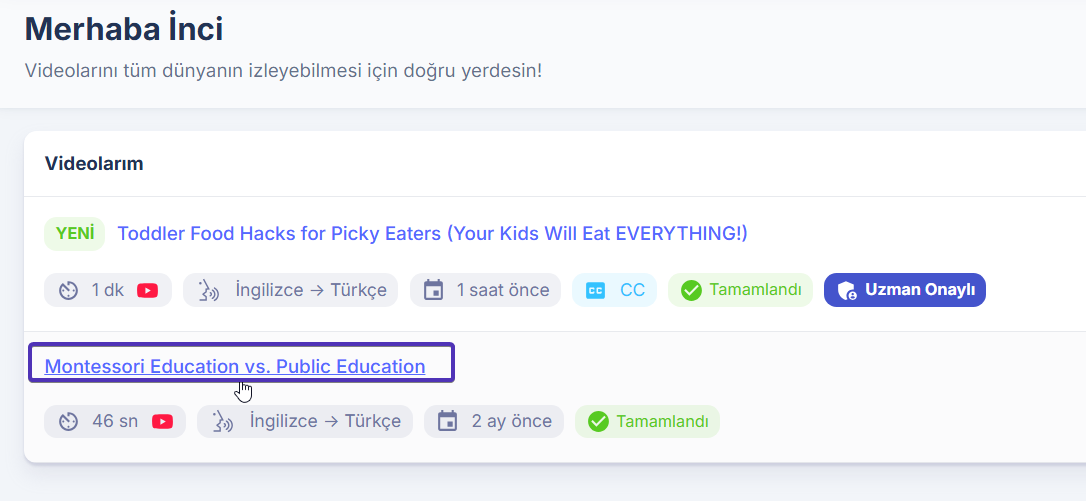
Tamamlanan videonuzun "Dublaj İzle / Düzenle" sayfasına ulaşacaksınız: 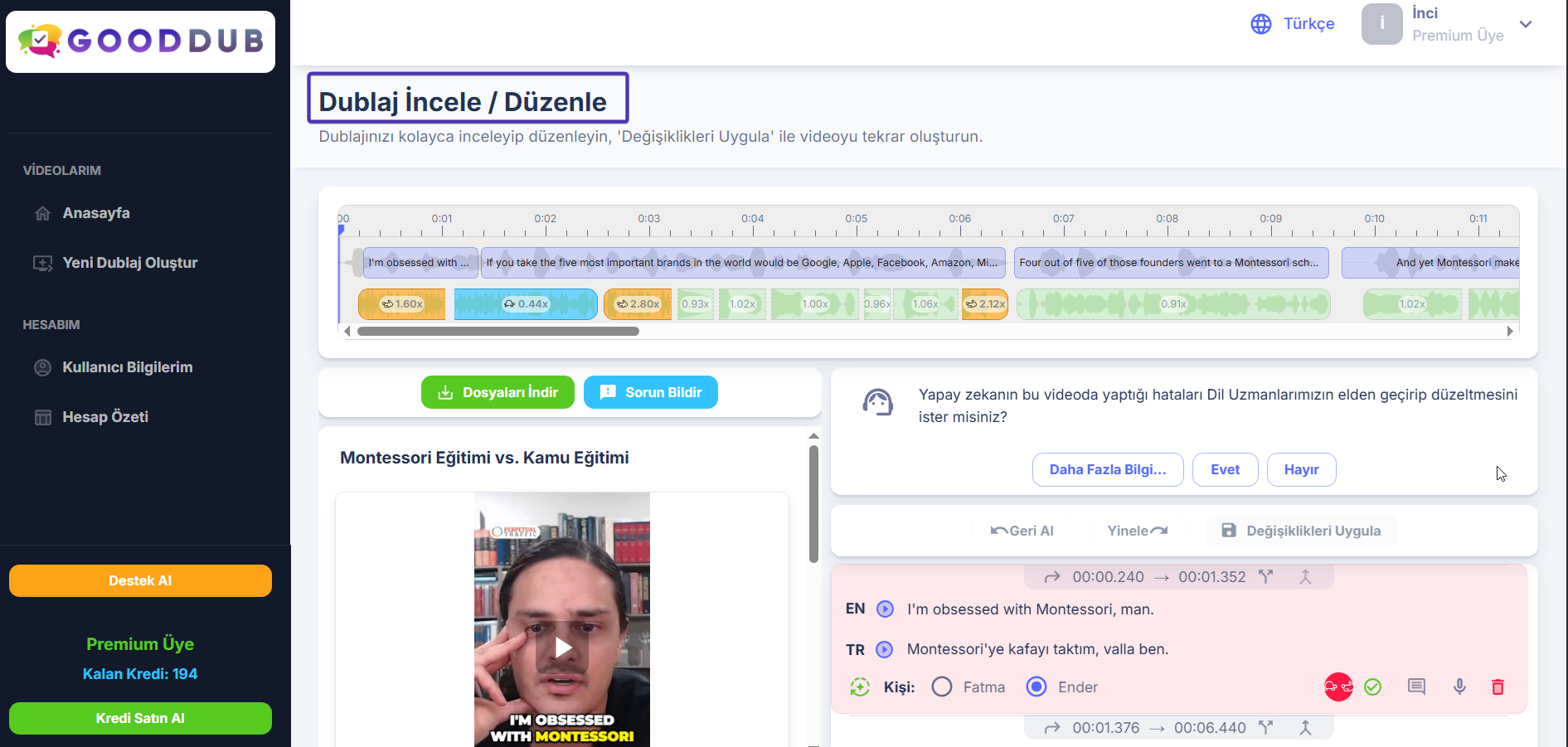
Bu sayfada neler var?
"Dosyaları İndir", "Sorun Bildir" butonları 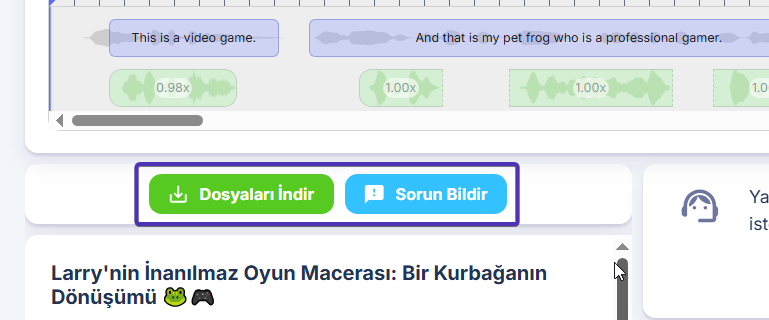
Tamamlanan video dublajınızın dosyalarını indirebileceğiniz sayfaya "Dosyaları İndir" butonu ile ulaşabilirsiniz. Sayfanın detayları için “Dublaj İndirme & İnceleme” gözatın.
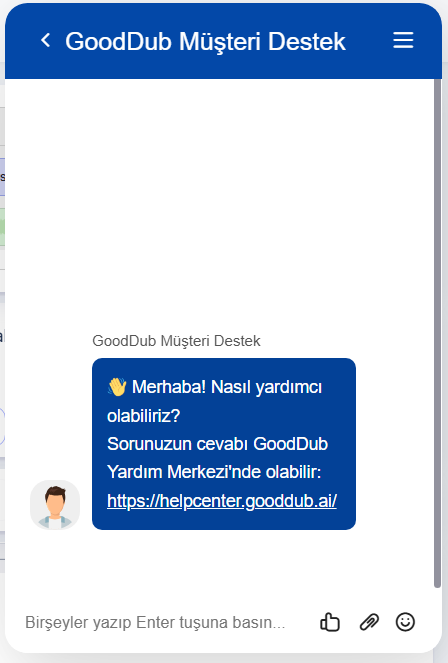
"Sorun Bildir" butonuna tıkladığınızda ise
“GoodDub Müşteri Destek” paneline ulaşabilir, sorunu bize iletebilirsiniz!
Video Önizleme Paneli
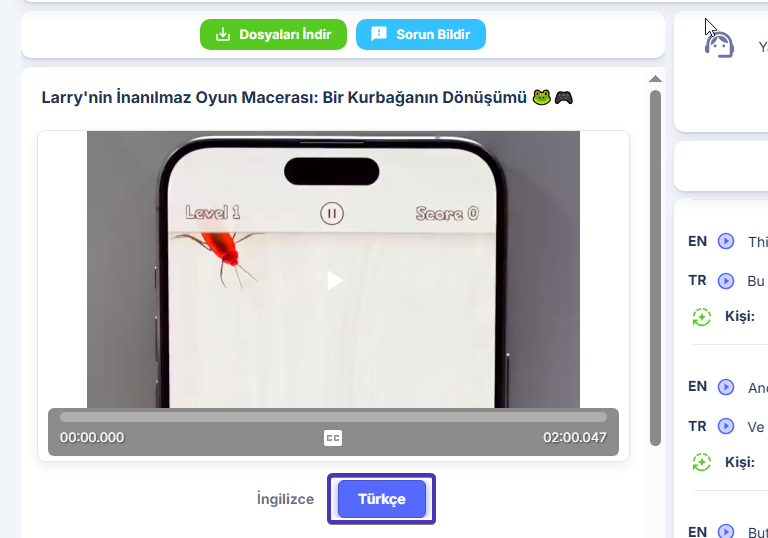
Orijinal ve Çeviri videonuzu bu alanda görüntüleyebilirsiniz.
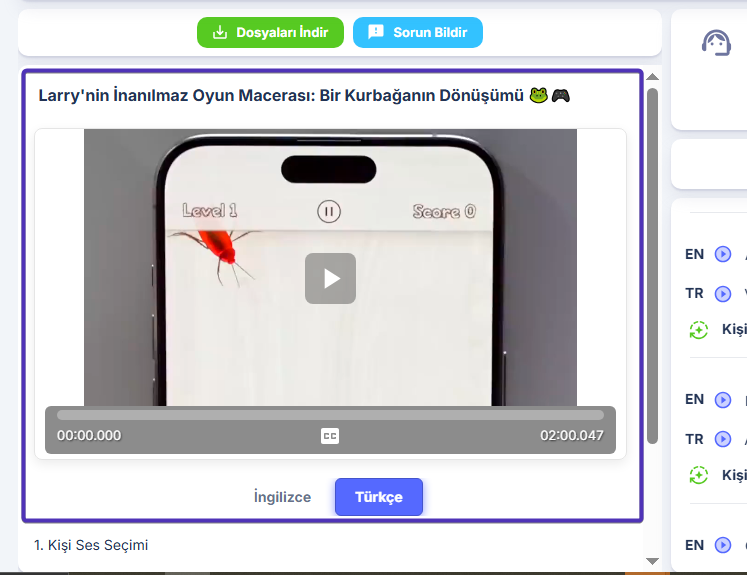
Orjinial videonuzu,
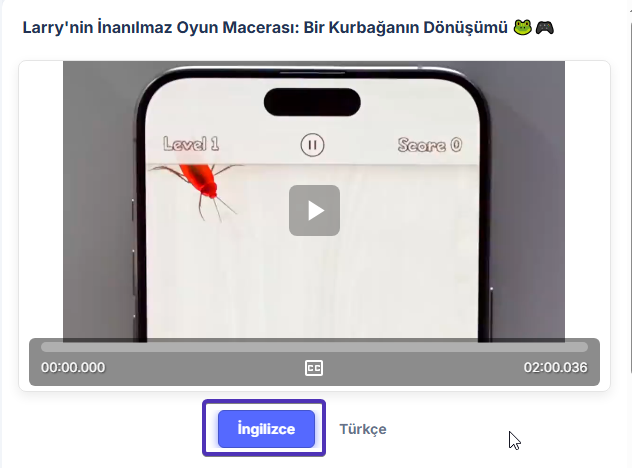
veya çeviri videonuzu izleyebilir, karşılaştırmalar yapabilirsiniz:
Ayrıca dublaj videonuzda yer alan CC altyazı buton kullanarak, dublaj videonuzu hem altyazılı hem de altyazısız şekilde görüntüleyebilirsiniz.
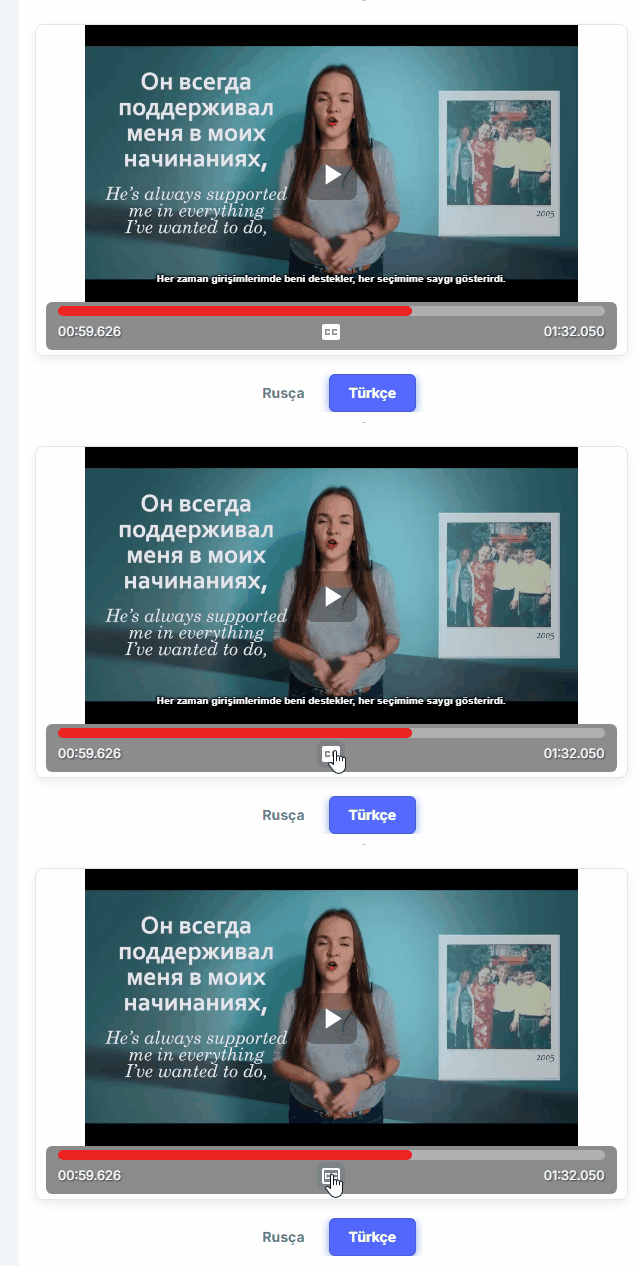
Dublaj düzenleme sayfasında video oynatıcıda görüntülediğiniz dublaj düşük çözünürlüklü bir önizlemedir. Sadece düzenleme sırasında kullanılmak üzere geliştirilmiştir. Yüksek kaliteli dublaj sonucunuzu Dublaj İndirme & İnceleme sayfasından indirebilirsiniz.
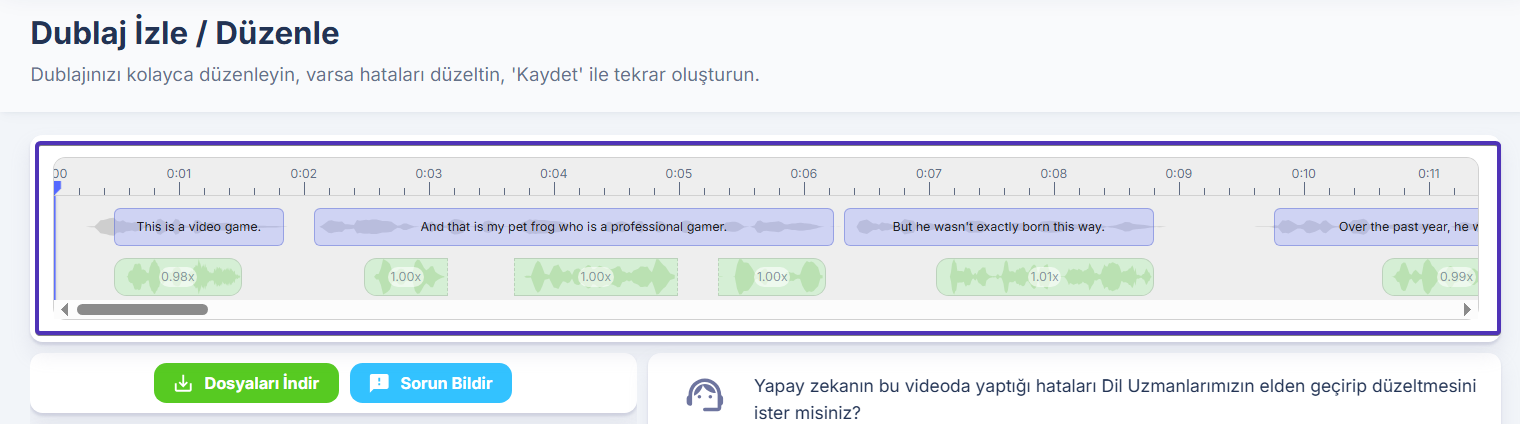
Sürükle-Bırak Zaman Çizelgesi
Zaman çizelgesi videolarınız oynatılırken eş zamanlı olarak orijinal transkript ve çeviri metinlerinizin konumunu takip etmenizi sağlar. Zaman çizelgesinin dublajınız üzerinde değişiklik yapmanıza yarayan esnek bir yapısı vardır, neler yapabileceğinizi görmek için Dublaj Sorun Gider/İyileştir sayfasını ziyaret edin.
Video Akış Paneli
"Video Akış" paneline göz atalım: 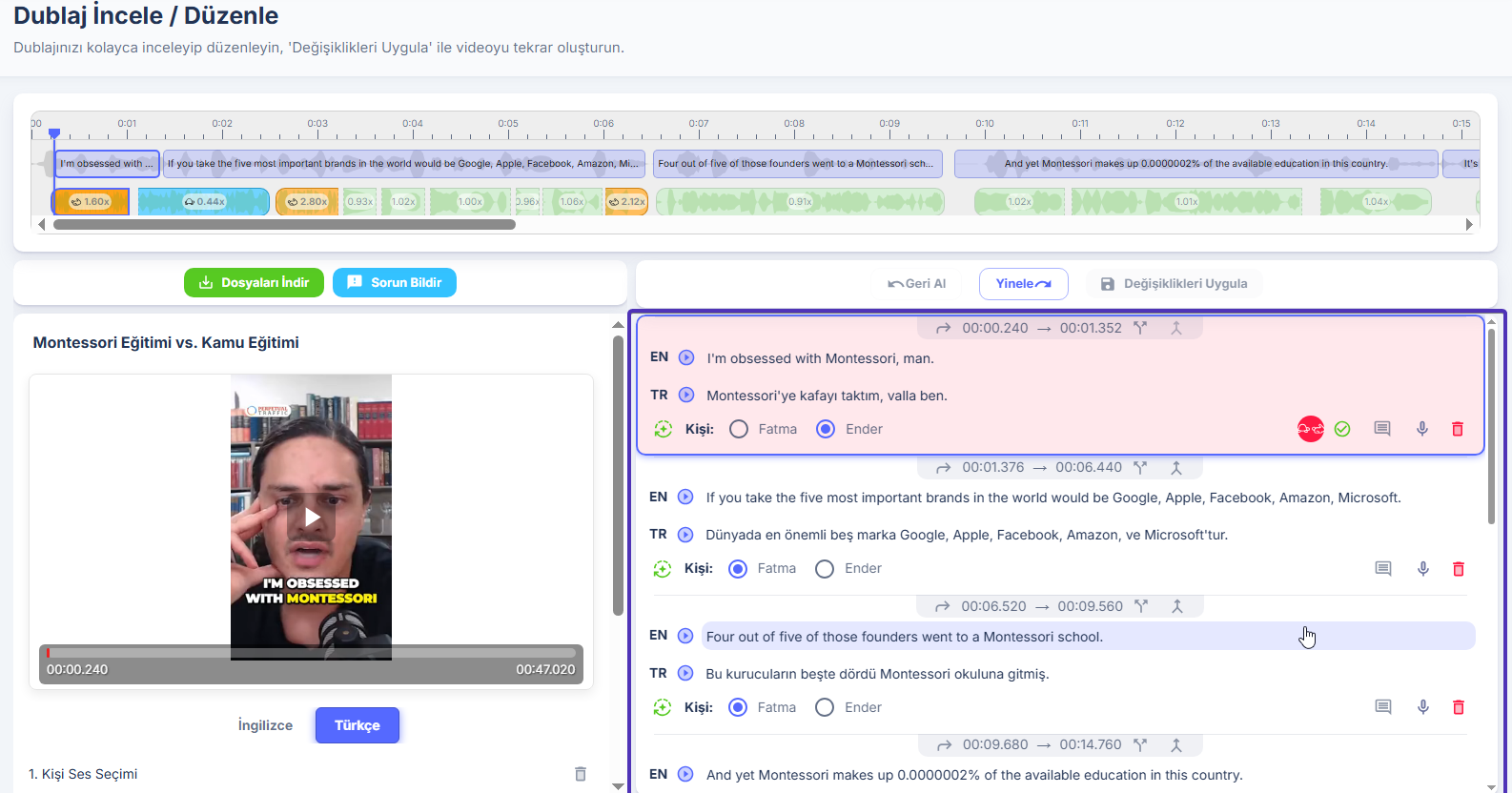
Videoda yer alan ve zaman çizelgesinde konumları gösterilen orijinal ve çeviri metinleri burada göreceksiniz: 
Metinlerde değişiklik/düzeltme yapmak isterseniz, cümlelerin üzerine tıklamanız yeterli. Yaptığınız değişikliğin kaydedilmesi için enter’a basın veya onay ikonuna tıklayın.

Çeviri metin otomatik olarak yeni çeviri ile değiştirilir ve bu cümle için yeniden ses üretilir.
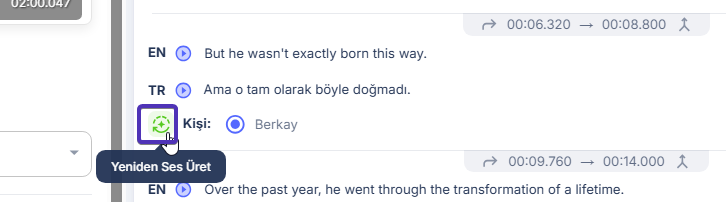
TTS ile Yeniden Ses Üret
Video akış üzerinde bulunan her bir cümle/parça için her bir parça yanında bulunan bu buton ile yeniden ses üretebilirsiniz
Ses Kayıt ile Tonlama / Vurgu Özelleştir
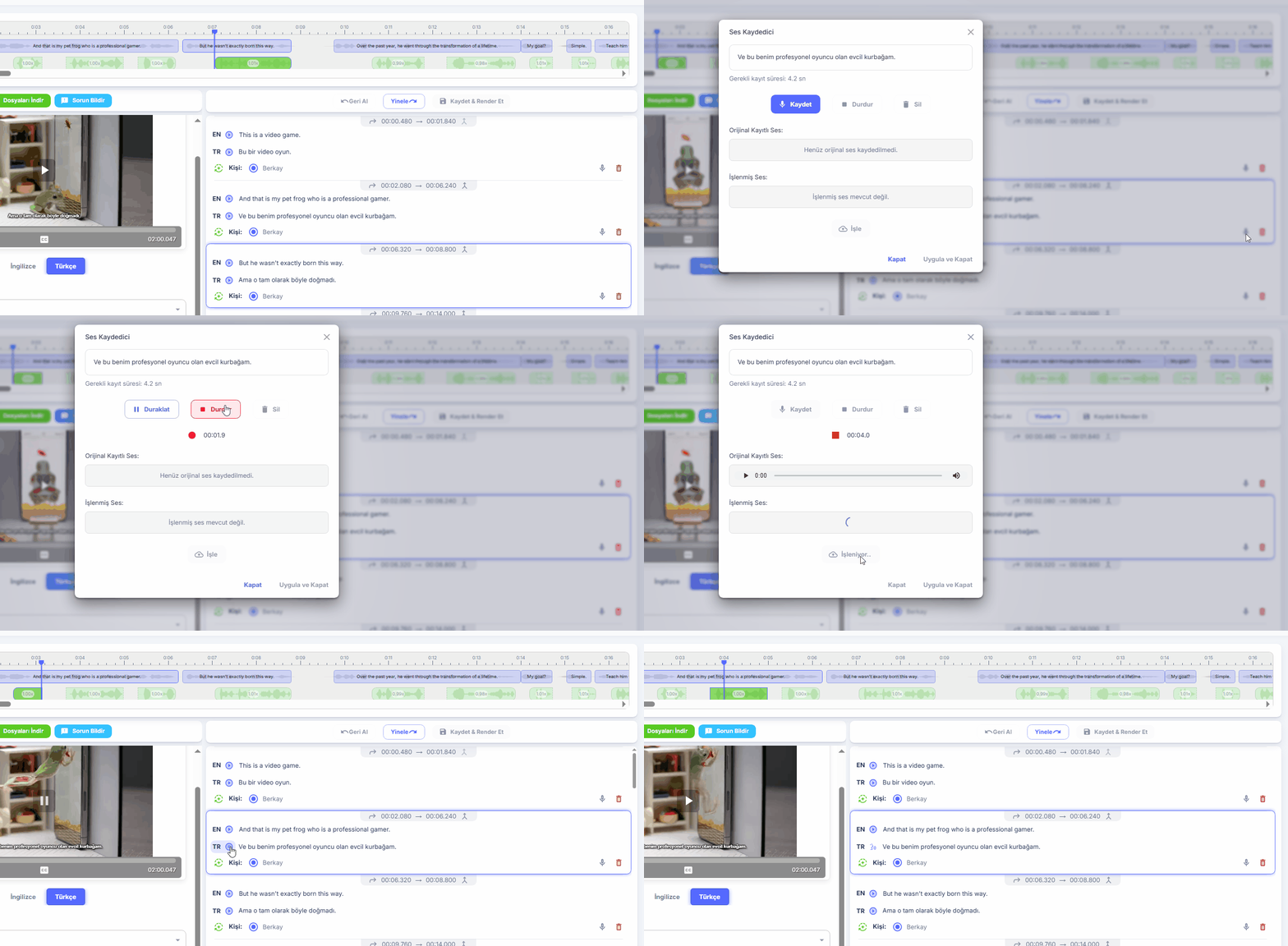
Ses kayıt butonunu kullanarak
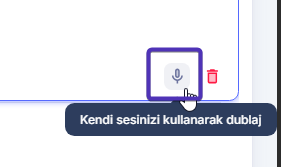
Dublajınızda istediğiniz bir cümle/parça için daha doğal tonlama ve vurgular elde edebilirsiniz:
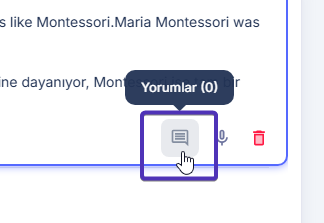
Yorum Ekle
Video akışınızda bulunan her bir cümle için yorum bırakabilirsiniz.
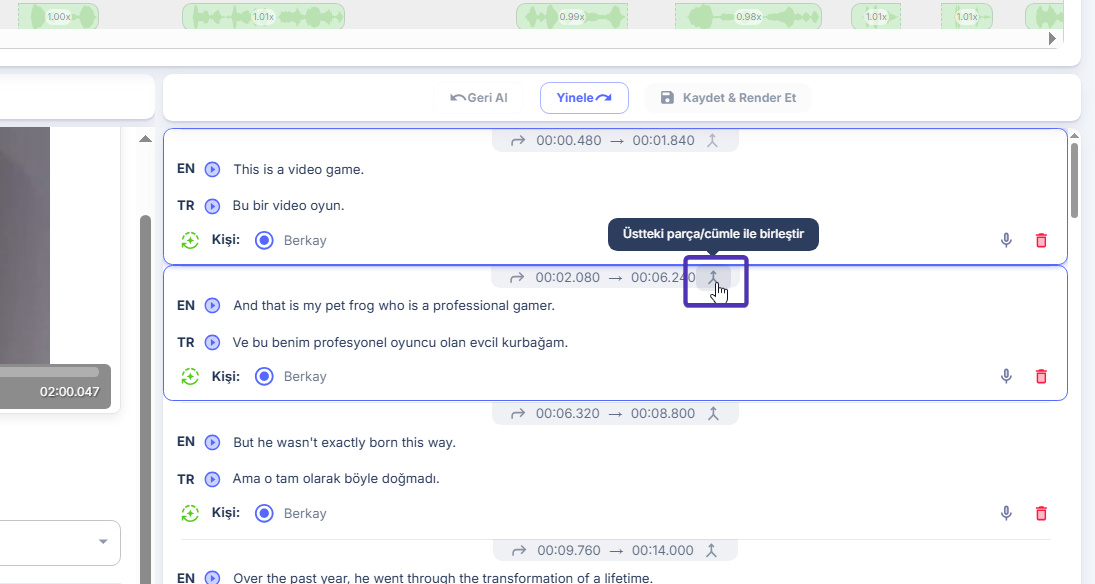
Cümleleri Birleştir
Video akış paneli üzerinde bulunan iki farklı metni birleştirebilirsiniz.
Bu butona tıklayarak üstteki parça/cümle ile alttaki cümleyi birleştirebilirsiniz:
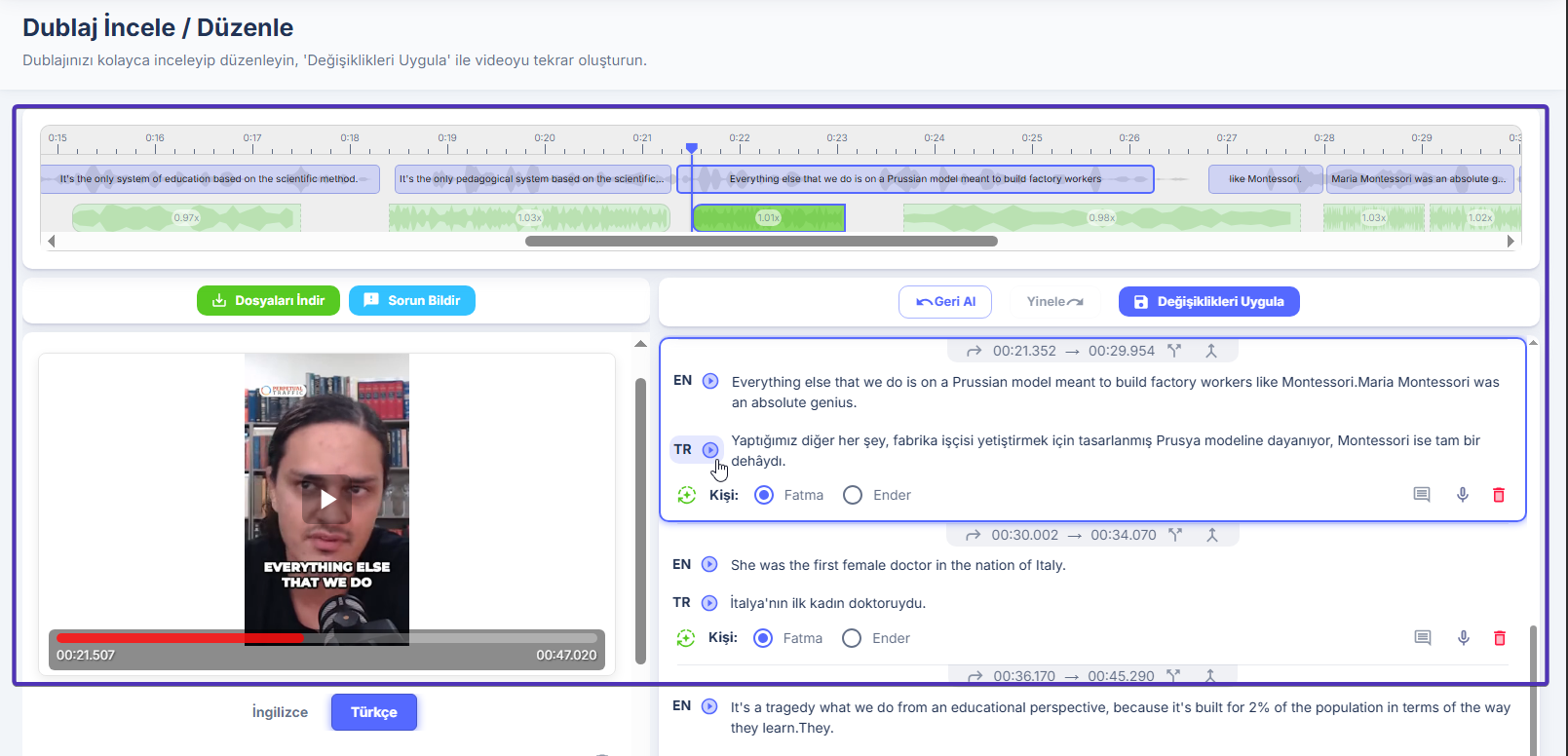
Canlı ve Eş zamanlı Önizleme
Dublaj veya orijinal videonuzu video oynatıcı üzerinden oynattığınızda hem video akış paneli üzerinden hem de zaman çizelgesi üzerinden eş zamanlı olarak takip edebilirsiniz.
"Video akış" üzerinde cümlelerin yanında bulunan oynat tuşuna basarak da aynı şekilde eş zamanlı olarak görüntüleyebilirsiniz.
Hem orijinal hem de çeviri video metinleri için ayrı ayrı görüntüleyebilirsiniz. 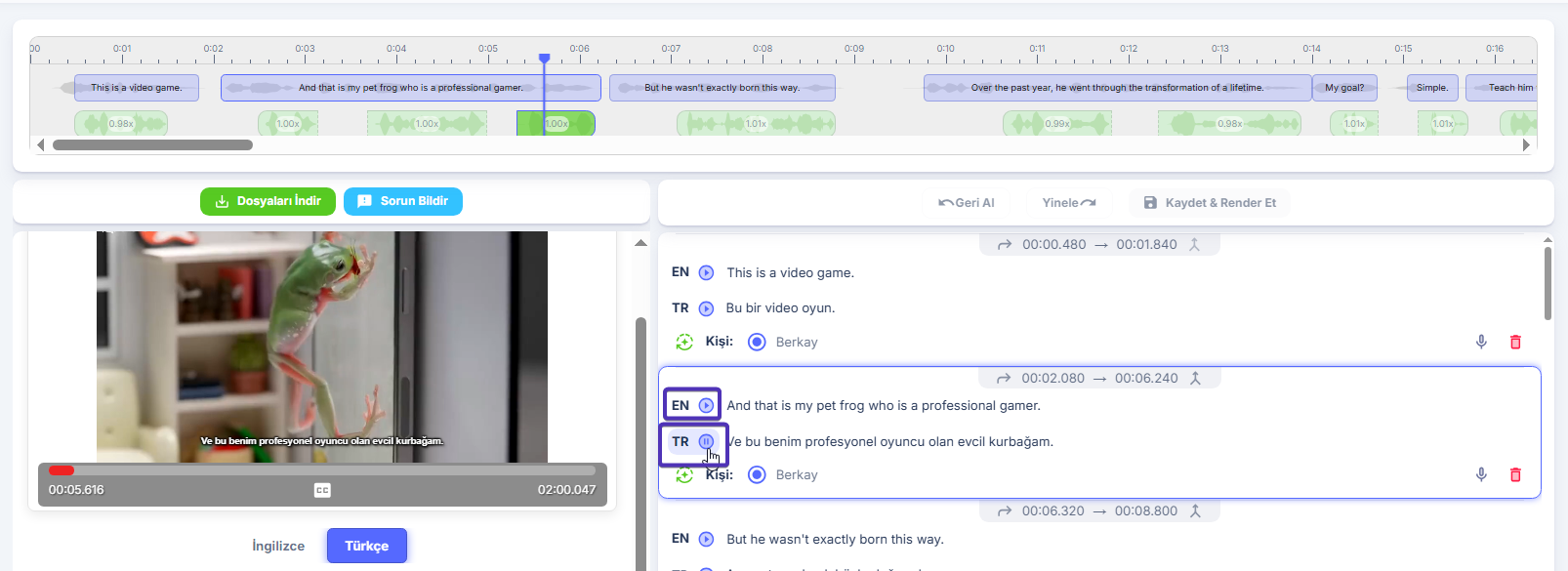
Canlı önizleme sayesinde yaptığınız değişiklikler düzenleme sayfasında yeniden üretilir ve değişikliği anında video player üzerinde önizleyebilirsiniz.
"Kişi Ses" Seçimi
Bu alanda dublajınızda konuşan kişilere atanmış sesleri görüntüleyebilirsiniz. Dublajınızı oluştururken "Kişilerin orjinal seslerini kullan." seçeneğini seçtiyseniz buradaki sesleri Klon Ses - 1 , 2 şeklinde göreceksiniz.
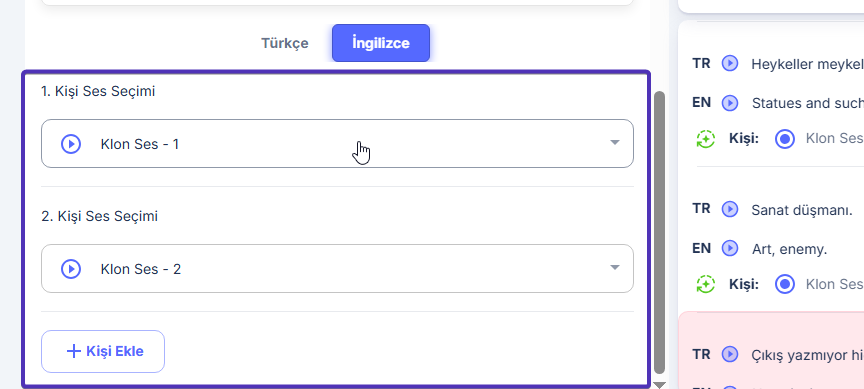
Burada isterseniz ses kütüphanemizden hazır ai seslerden seçebilir, dublajınıza yeni sesler uygulayabilirsiniz.
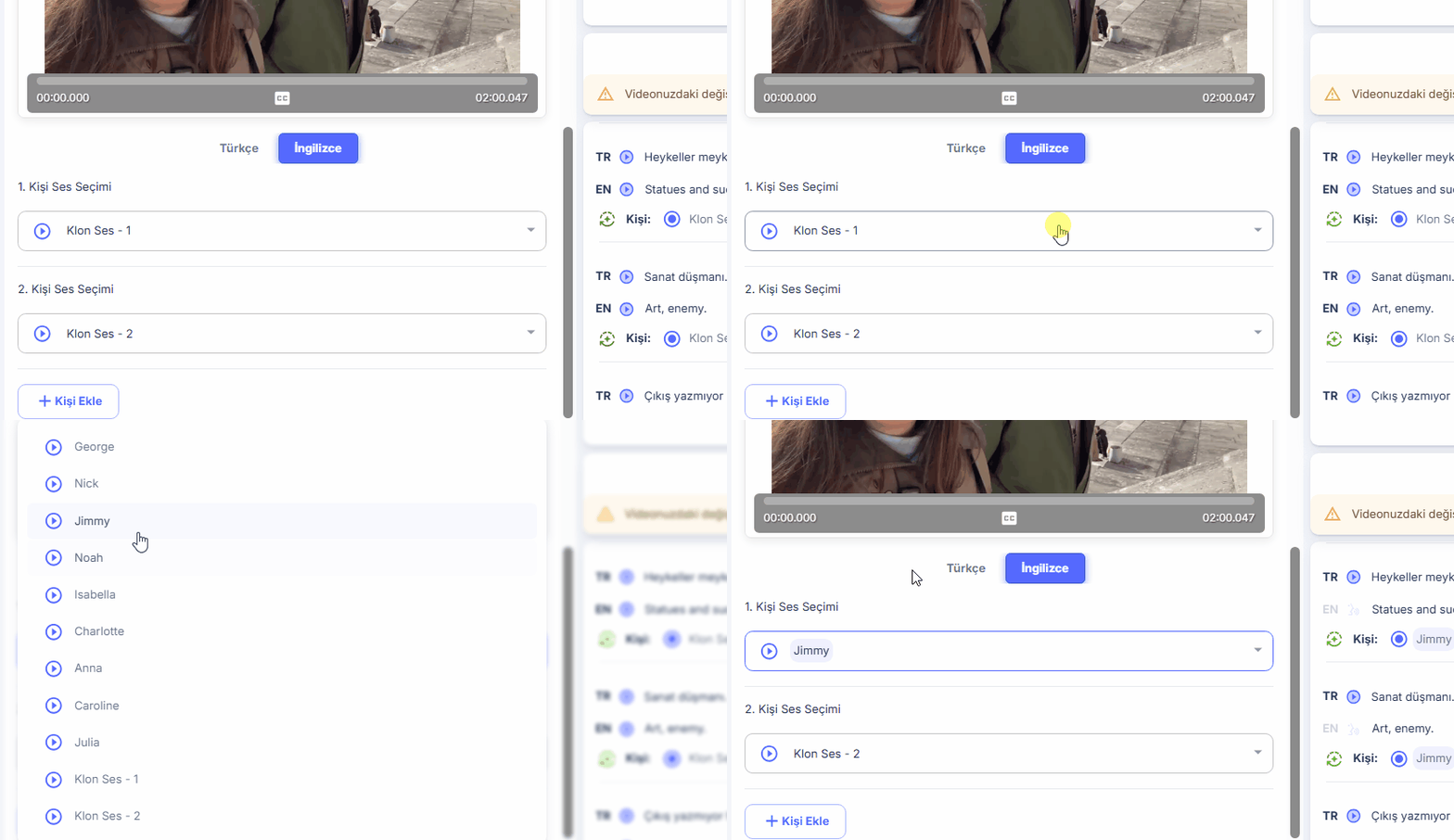
Video akış üzerinde her bir cümlenin seslendirmesini istediğiniz bir kişiye atayabilirsiniz:
"Kişi": buradan dublajınızda yer alan kişi sesleri arasından seçebilir ve video akışındaki bir cümleyi kimin seslendireceğini belirleyebilirsiniz.

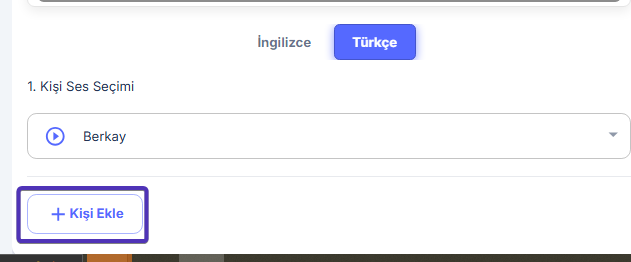
Eğer videonuzda kişi sayısı eksik olduğunu düşünüyorsanız "Kişi Ekle" butonuna tıklayarak dublaj projenize yeni sesler ekleyebilirsiniz.
Dublajınızdaki mevcut sesleri değiştirdiğinizde veya yeni bir ses eklediğinizde bu değişikliği dublajınızda önizleyebilmek için yeniden ses üretmeniz gerekir.
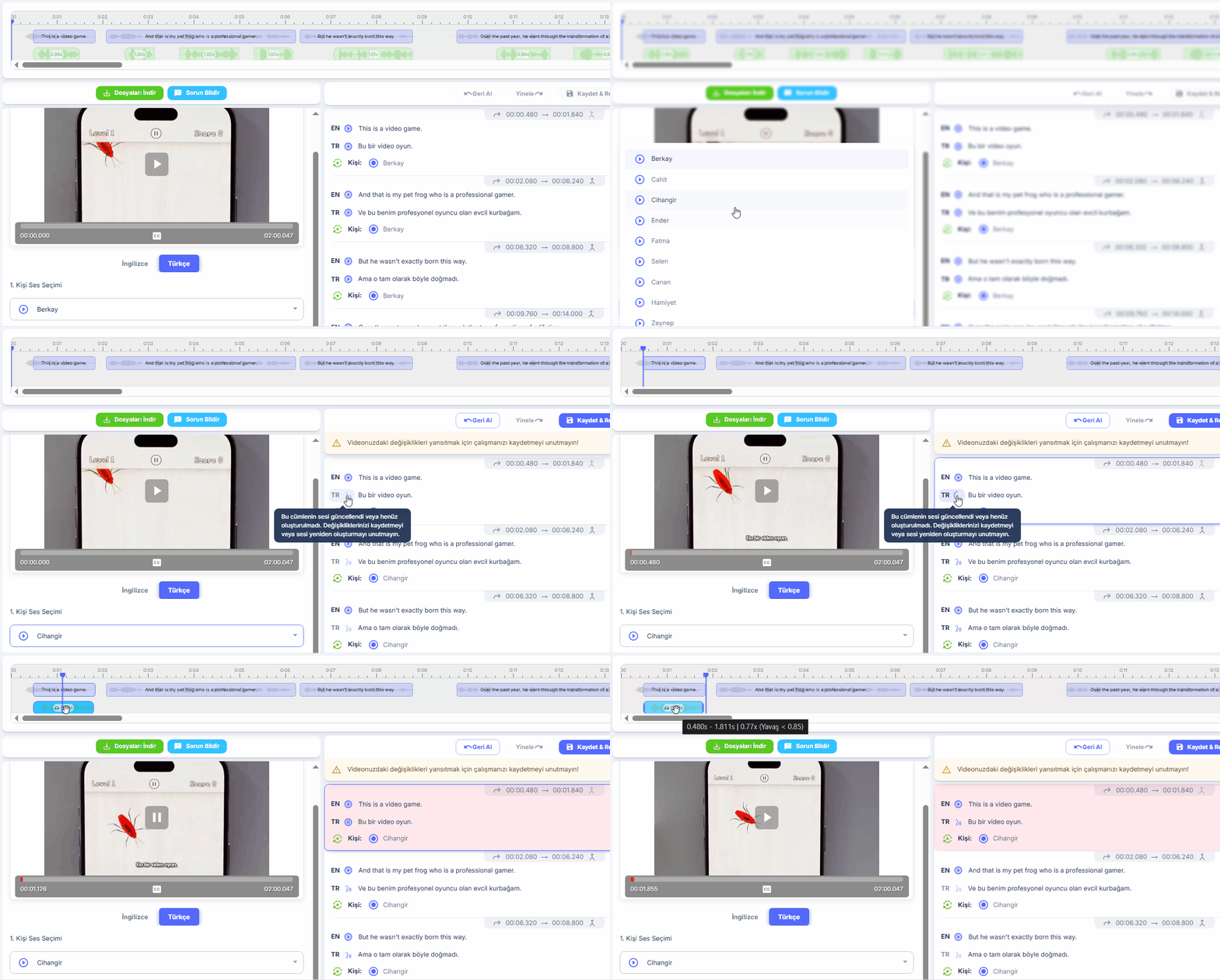 Yaptığınız değişikliklerin uygulanması için ise “Değişiklikleri uygula” butonuna tıklamayı unutmayın!
Değişiklikleri Uygula, Geri Al, Yinele
Video dublaj projenizde yaptığınız değişikliklerin kaydedilip projenizin yeniden işlenip hazırlanabilmesi için mutlaka "Değişiklikleri Uygula" butonuna tıklamalısınız.
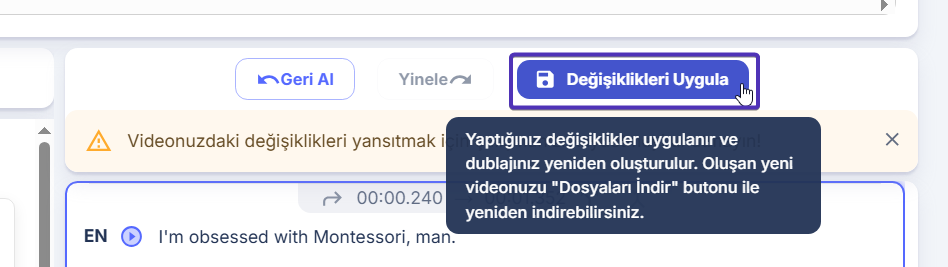
“Dublaj İzle/Düzenle” sayfasında yaptığınız tüm değişiklikleri "Geri Al" butonuna tıklayarak geri alabilir, “Yinele” butonu ile son değişikliği tekrarlayabilirsiniz.
Düzenleme sayfasında yaptığınız değişikliklerin dublajınıza uygulanabilmesi için, "Değişiklikleri Uygula" butonuna tıklamayı unutmayın!**
Tebrikler dublaj videonuzu nasıl düzenleyebileceğinizi artık biliyorsunuz!
Dil Uzmanı Talep Paneli (Premium Üye)
Yapay zekanın bu videoda yaptığı hataları Dil Uzmanlarımızın sizin yerinizde elden geçirip düzeltmesini isterseniz, "Evet" butonuna tıklamanız yeterli. Talebiniz bize iletilecektir.
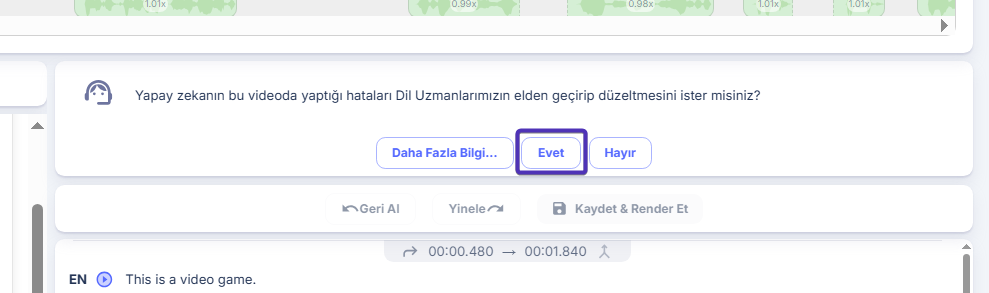
Bu seçeneği seçerek:
- Dil Uzmanlarımızın sizin için dublaj projenizi düzenlemesini talep edebilirsiniz.
- Videonuz detaylıca elden geçirilip %99 doğruluk oranına ulaştırılacaktır.
- Eğer ulaşmadığını düşünürseniz sınırsız revizyon talep edebilirsiniz.
Dublajınızı indirmek için Dublaj İndirme ve İnceleme sayfasına gözatabilirsiniz.